A Microsoft egyre több alkalmazásba épít AI-funkciókat a Windows 11 rendszerben, kikapcsolásuk azonban továbbra is széttagolt. A Copilot, a Paint és a Jegyzettömb generatív eszközei, a Fájlkezelő műveletei, valamint a Copilot+ PC-k exkluzív funkciói külön beállításokat kaptak. Egy Windows 11 Home 26H2 rendszeren, a 26300-as builden végzett teszt szerint a Copilot alkalmazás eltávolítása csak egy lépés azok számára, akik teljesen lemondanának ezekről az integrációkról.
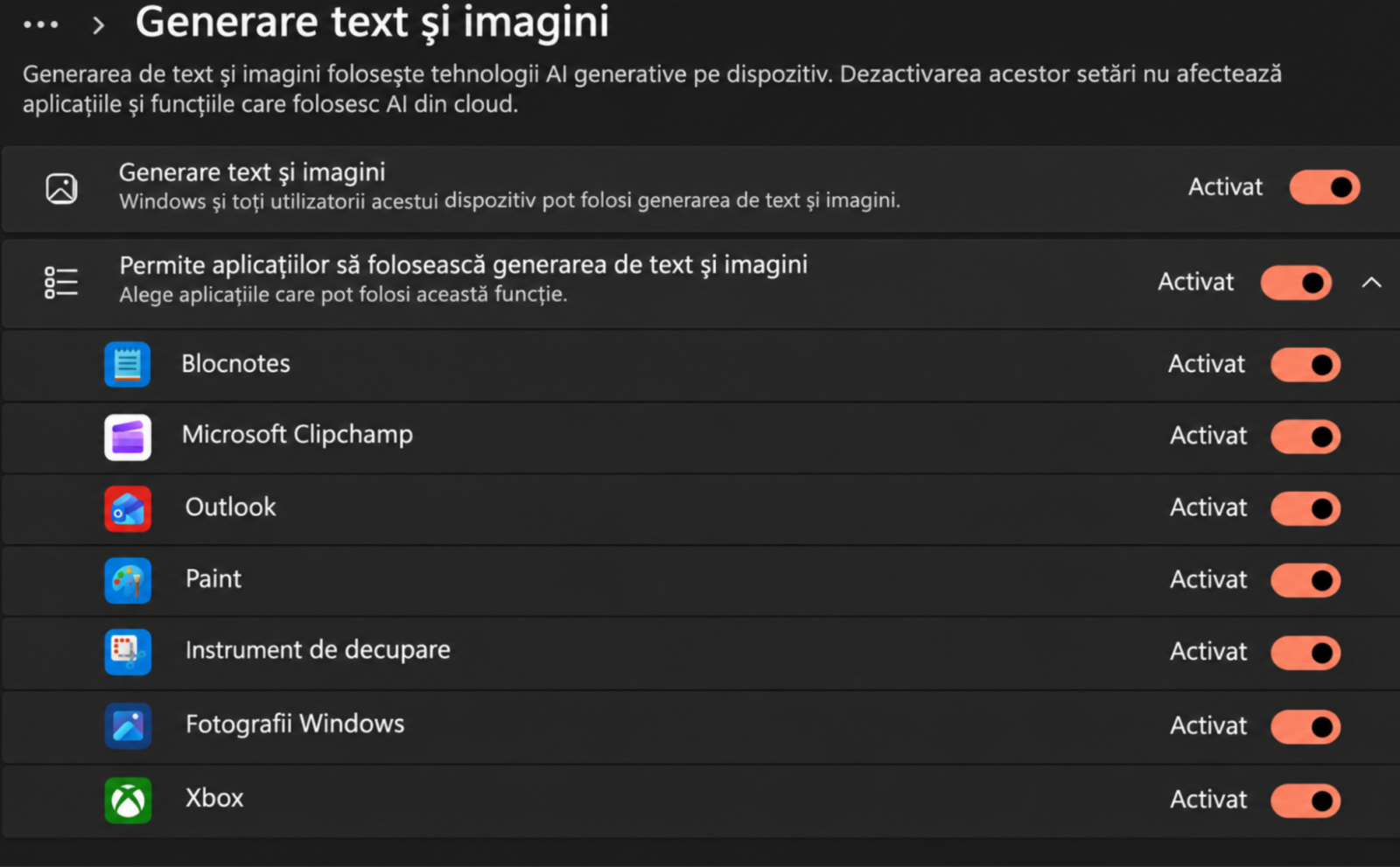
A Windows külön oldalt kínál a helyi szöveg- és képgenerálás kezelésére, ahol szabályozható, mely alkalmazások férhetnek hozzá a helyi AI-modellekhez. Ez a kapcsoló ugyanakkor nem érinti a kéréseket felhőben feldolgozó szolgáltatásokat. A Jegyzettömb átíró és összegző eszközei például Microsoft-szervereken működnek, ezért saját beállításuk van. Fontos különbség, hogy az AI-engedéllyel rendelkező alkalmazások listája a megadott hozzáféréseket mutatja, a közelmúltbeli tevékenység pedig külön jelenik meg.
A Copilot+ PC-ken a Recall és a Click to Do további két vezérlőcsoportot jelent. A Recall csak a készüléket használó személy kifejezett hozzájárulásával ment pillanatképeket, és eltávolítható a Windows-összetevők közül. A Click to Do alapértelmezésben aktív, kikapcsolható, de nem távolítható el. Az elérhető funkciók régiónként is eltérnek: a Microsoft az Európai Gazdasági Térségre vonatkozó korlátozásokat is dokumentálja.
Néhány, régebbi útmutatókban ajánlott megoldás már nem aktuális. A Microsoft elavultként jelölte a „TurnOffWindowsCopilot” házirendet, és egyértelművé tette, hogy az nem szabályozza az új Copilot-élményt. A Copilot alkalmazás és a Microsoft 365 Copilot eközben külön termékek, ezért a Start menüben hasonló néven látható elem másik alkalmazást takarhat.
Az egyes AI-integrációk kikapcsolása:
- Helyi szöveg- és képgenerálás: nyisd meg a Gépház → Adatvédelem és biztonság → Szöveg- és képgenerálás menüt. Tiltsd le az általános hozzáférést vagy az egyes alkalmazások engedélyeit. A felhőalapú AI-funkciókhoz külön vezérlők tartoznak.
- AI-eszközök a Jegyzettömbben: az alkalmazás fogaskerék ikonjánál nyisd meg a beállításokat, majd az „Advanced features” → „Writing tools” menüt, és kapcsold ki a funkciót, ha ez a menü megjelenik az adott verzióban.
- Alkalmazások által javasolt műveletek: lépj a Gépház → Alkalmazások → Műveletek menübe, és kapcsold ki a kívánt integrációkat. Itt kezelhetők többek között a Paint és a Fotók alkalmazás által kínált műveletek.
- Copilot alkalmazás: Gépház → Alkalmazások → Telepített alkalmazások → Copilot → Eltávolítás. A Microsoft 365 Copilotot külön kell kezelni, ha telepítve van.
- Recall Copilot+ PC-n: eltávolításhoz keresd meg a „Windows-szolgáltatások be- és kikapcsolása” elemet, vedd ki a jelölést a Recall mellől, majd kövesd a megjelenő utasításokat.
- Click to Do Copilot+ PC-n: nyisd meg a Gépház → Adatvédelem és biztonság → Click to Do menüt, majd kapcsold ki a funkciót. Ezután a Windows + kattintás és a Windows + Q billentyűparancs sem aktiválja.